Domain elektrischer-insektenvernichter.de kaufen?
Wir ziehen mit dem Projekt
elektrischer-insektenvernichter.de um.
Sind Sie am Kauf der Domain
elektrischer-insektenvernichter.de interessiert?
domain@kv-gmbh.de · 0541-91531010
Domain elektrischer-insektenvernichter.de kaufen?
Warum funktioniert Snipping Tool nicht?
Warum funktioniert Snipping Tool nicht? Gibt es eine Fehlermeldung, die angezeigt wird? Hast du versucht, das Programm neu zu starten oder deinen Computer neu zu starten? Möglicherweise liegt das Problem an fehlenden Berechtigungen oder an einer beschädigten Datei. Hast du die neueste Version des Snipping Tools installiert? **
Wie installiere ich Snipping Tool?
Um das Snipping Tool auf einem Windows-Computer zu installieren, müssen Sie zuerst sicherstellen, dass es nicht bereits auf Ihrem System vorhanden ist. Geben Sie dazu "Snipping Tool" in die Windows-Suchleiste ein. Wenn es nicht gefunden wird, können Sie es über die Systemsteuerung unter "Programme und Funktionen" installieren. Klicken Sie auf "Windows-Funktionen aktivieren oder deaktivieren" und suchen Sie nach dem Snipping Tool. Aktivieren Sie das Kontrollkästchen neben dem Snipping Tool und klicken Sie auf "OK". Das Snipping Tool sollte nun auf Ihrem Computer installiert sein und kann über die Windows-Suche oder das Startmenü geöffnet werden. **


Ähnliche Suchbegriffe für Snipping
Top-Angebote
Produkte zum Begriff Snipping:
-
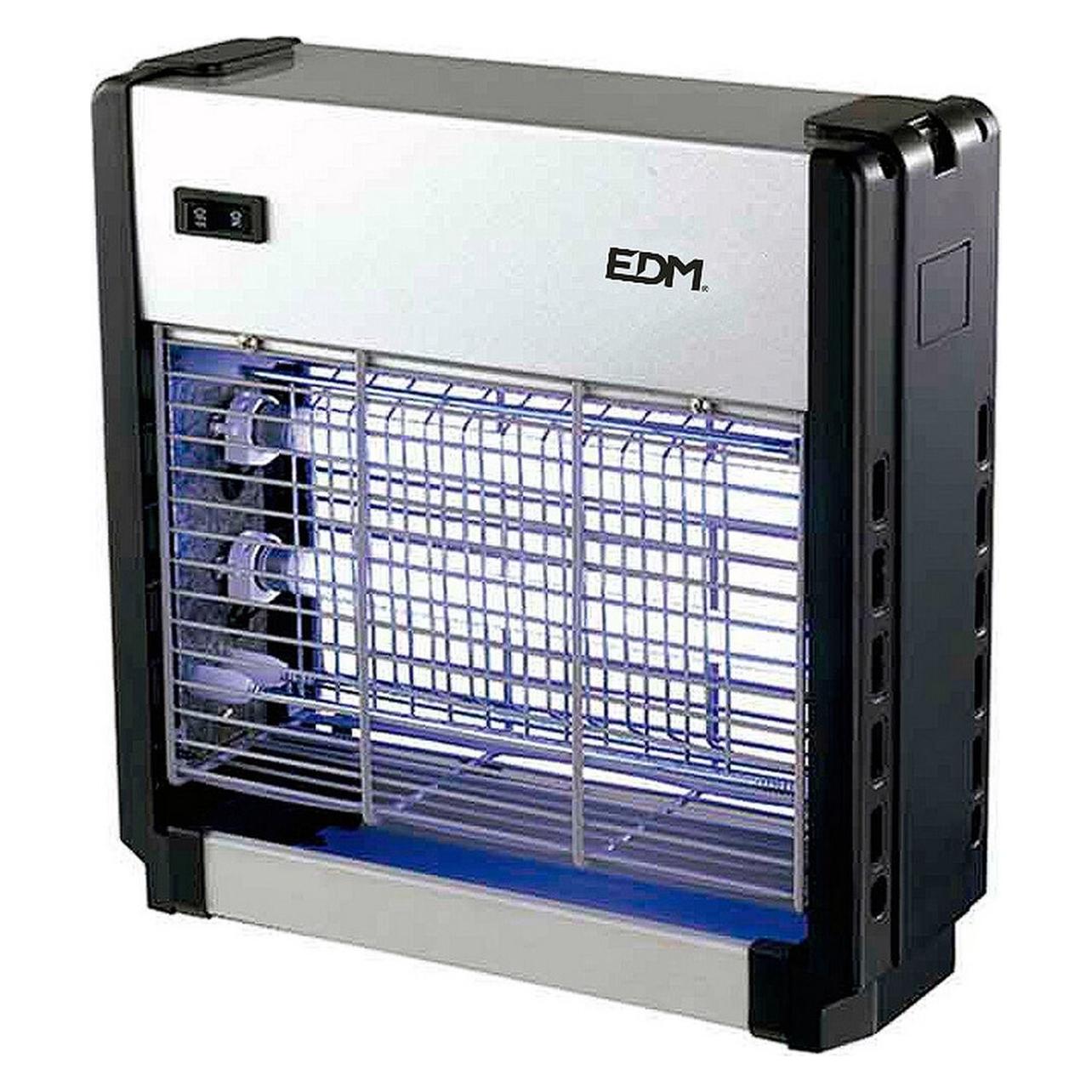
Insektenvernichter Mückenschutz Elektrischer Insektenvernichter Reichweite 100m2 Lock Effekt UV Strahlen, Moskitolampe, Aluminium, Schalter, LxBxH 50,2x9,35x28Beschreibung Befreien Sie sich von jeglichen nervigen Insekten in Ihrer Umgebung. Durch 30 Watt starke UV-Licht werden die fliegenden Insekten angelockt und bei Berührung vernichtet. Dieser Insektenvernichter ist chemiefrei und schont somit die Umwelt. Dank des schmalen Designs kann er in jeder erdenklichen Umgebung eingesetzt werden. Für eine bequeme Bedienung sorgt der vorhandene Ein- und Ausschalter. Man kann den praktischen kleinen Helfer entweder hinstellen oder mit der Kette an einer beliebige Stelle aufhängen. Details • Produkttyp: Insektenfalle • Material: Aluminium • Farbe: silber, schwarz • Kratz-/Stoßfest • entfernbarer/waschbarer Einsatz • zum hinstellen oder aufhängen (inkl. Drahtkette) • Erfassungsbereich: 100 m2 • Chemiefrei, ECO • schmales Design • Ein-/Ausschalter • Länge x Breite x Höhe in cm: 50,2 x 9,35 x 28 • Fassungen: 2x UV-Lampen • Leistung: 2x 15 Watt • Lebensspanne: ca. 8000 Stunden • Spannung: 220-240V, 50-60Hz Material: Aluminium, silber, schwarz entfernbarer/waschbarer Einsatz Erfassungsbereich: 100 m2 Chemiefrei, ECO LxBxH: 50,2 x 9,35 x 28 cm39,99 €*Versand: 5,90 €Sichere Weiterleitung zum Anbieter
-
elektrischer Insektenvernichter Orgavente 32 W für mittelgroße Räume, grauAnti-Stechmücke mit Saugleistung aus Polycarbonat und ABS Reichweite von ca. 14-16 Laufmeter Geräuscharmer 1-Gang-Motor Perfet für Gastronomie Große Schublade zur Sammlung der Mücken 230 V- 50 Hz Stromanschluss 32 W Lampe HACCP- konform, CE-Norm EN-60335-2-80 Schutzklasse II Wenn nicht -sofort lieferbar- ist die Lieferzeit 5-10 Tage.141,74 €*Versand: 6,95 €Sichere Weiterleitung zum Anbieter
-
Wie öffne ich das Snipping Tool?
Um das Snipping Tool zu öffnen, kannst du entweder die Windows-Suche verwenden und nach "Snipping Tool" suchen. Alternativ kannst du auch die Tastenkombination "Windows-Taste + Shift + S" drücken, um das Snipping Tool direkt zu öffnen. Eine weitere Möglichkeit ist, das Snipping Tool über das Startmenü unter "Windows-Zubehör" zu finden und von dort aus zu öffnen. Du kannst auch einen Rechtsklick auf die Taskleiste machen, "Neu" auswählen und dann "Snipping Tool" anklicken, um es zu öffnen. **
-
Wo werden Snipping Tool Bilder gespeichert?
Das Snipping Tool speichert standardmäßig die erstellten Bilder in der Zwischenablage. Wenn du ein Bild mit dem Snipping Tool aufgenommen hast, kannst du es in ein anderes Programm einfügen, z. B. in ein Bildbearbeitungsprogramm oder in ein Textverarbeitungsprogramm. Von dort aus kannst du das Bild dann speichern, wo du möchtest. Es gibt jedoch auch die Möglichkeit, die Einstellungen des Snipping Tools anzupassen, um die Bilder direkt an einem bestimmten Speicherort zu speichern. Hast du diese Einstellungen bereits geändert oder möchtest du wissen, wo die Standard-Speicherort für Snipping Tool Bilder ist? **
-
Was ist das Snipping Tool 3?
Das Snipping Tool 3 ist ein Bildschirmaufnahmeprogramm, das es Benutzern ermöglicht, Screenshots von ihrem Computerbildschirm zu erstellen. Es bietet verschiedene Aufnahmemodi wie Rechteck, Freiform, Fenster oder Vollbild. Mit dem Snipping Tool 3 können Benutzer ihre Screenshots bearbeiten, markieren und speichern, um sie später zu verwenden. Es ist ein nützliches Werkzeug für Präsentationen, Tutorials oder einfach nur zum Teilen von Bildschirminhalten. **
-
Wie benutze ich das Snipping Tool?
Um das Snipping Tool zu verwenden, öffne zuerst das Programm auf deinem Computer. Klicke dann auf "Neu" und wähle den Bereich aus, den du erfassen möchtest. Du kannst zwischen verschiedenen Arten von Ausschnitten wählen, z.B. Freihand, Rechteck oder Fenster. Nachdem du den gewünschten Bereich ausgewählt hast, kannst du den Ausschnitt speichern, kopieren oder markieren. Du kannst das Snipping Tool auch verwenden, um Notizen oder Markierungen auf dem Bildschirmausschnitt hinzuzufügen. **


Wie finde ich das Snipping Tool?
Das Snipping Tool ist eine integrierte Anwendung in Windows-Betriebssystemen, die es Benutzern ermöglicht, Screenshots zu erstellen. Um das Snipping Tool zu finden, können Sie einfach die Windows-Suche verwenden und nach "Snipping Tool" suchen. Alternativ können Sie auch auf das Startmenü klicken, "Alle Apps" auswählen und nach dem Snipping Tool suchen. Eine weitere Möglichkeit besteht darin, die Tastenkombination "Windows-Taste + Shift + S" zu verwenden, um das Snipping Tool schnell zu öffnen. Wenn Sie das Snipping Tool häufig verwenden, können Sie es auch an die Taskleiste oder den Desktop anheften, um einen schnellen Zugriff zu haben. **
Wie funktioniert Snipping Tool Windows 10?
Das Snipping Tool ist ein integriertes Programm in Windows 10, mit dem Benutzer Screenshots erstellen können. Um das Snipping Tool zu verwenden, öffnen Sie es entweder über die Suche in der Taskleiste oder über das Startmenü. Wählen Sie dann die Art des Screenshots aus, den Sie erstellen möchten (Vollbild, rechteckiger Ausschnitt, freie Form oder Fenster). Klicken Sie auf "Neu" und ziehen Sie den Cursor über den Bereich, den Sie erfassen möchten. Anschließend können Sie den Screenshot speichern, kopieren oder bearbeiten. **
Top-Angebote
Produkte zum Begriff Snipping:
-
Eurom Fly Away 30 waterproof Insektenvernichter Insektenfalle MückenfängerFly Away 30 waterproof Insektenvernichter Insektenfalle Mückenfänger Der Eurom Fly Away 30 IPX4-2 ist ein elektrischer Insektenvernichter mit 2 UV-Lampen von 15 Watt. Diese Lampen ziehen die Insekten an, die dann gegen das Hochspannungsnetz fliegen. Der Fly Away 30 hat auch eine Isolationsklasse von IPX4, was bedeutet, dass dieser Insektenvernichter auch in feuchten Räumen hängen kann. Dank der hohen Leistungs- und Isolationsklasse ist es auch möglich, den Fly Away 30 in größeren Räumen wie Ställen oder Schuppen einzusetzen. Dieser Insektenvernichter kann hängend oder stehend verwendet werden. Ideal, wenn Sie es bewegen möchten! Dank des praktischen, ausziehbaren Auffangbehälters lässt sich der Insektenvernichter leicht entleeren und reinigen. Technische Daten: Produktnummer 211870 EAN 8713415211870 Lampe 2 x 15 Watt UV Bereich 100 – 150 m2 Verbindungsspannung 220-240/50 V/Hz Gitterspannung 3500 V Isolationsklasse IPX4 Montage hängend, Stehend Gehäuse Metall, Plastik Größe 12 x 52 x 29 cm Elektrisches Kabel 100 cm Gewicht 3,2kg60,19 €*Versand: 6,99 €Sichere Weiterleitung zum Anbieter
-
Eurom Fly Away 40 waterproof Insektenvernichter Insektenfalle MückenfängerFly Away 40 waterproof, Insektenvernichter, Insektenfalle Mückenfänger Der Eurom Fly Away 40 IPX4-2 ist ein elektrischer Insektenvernichter mit 2 UV-Lampen von 20 Watt. Diese Lampen ziehen die Insekten an, die dann gegen das Hochspannungsnetz fliegen. Der Fly Away 40 hat auch eine Isolationsklasse von IPX4, was bedeutet, dass dieser Insektenvernichter auch in feuchten Räumen hängen kann. Dank der hohen Leistungs- und Isolationsklasse ist es auch möglich, den Fly Away 40 in größeren Räumen wie Ställen oder Schuppen einzusetzen. Dieser Insektenvernichter kann hängend oder stehend verwendet werden. Ideal, wenn Sie es bewegen möchten! Dank des praktischen, ausziehbaren Auffangbehälters lässt sich der Insektenvernichter leicht entleeren und reinigen. Technische Daten: Produktnummer 211887 EAN 8713415211887 Lampe 2 x 20 Watt UV Bereich 150 – 200 m2 Verbindungsspannung 220-240/50 V/Hz Gitterspannung 3500 V Isolationsklasse IPX4 Montage hängend, Stehend Gehäuse Metall, Plastik Größe 12x67x29 cm Elektrisches Kabel 100 cm Gewicht 4kg69,39 €*Versand: 6,99 €Sichere Weiterleitung zum Anbieter
-
Warum funktioniert Snipping Tool nicht?
Warum funktioniert Snipping Tool nicht? Gibt es eine Fehlermeldung, die angezeigt wird? Hast du versucht, das Programm neu zu starten oder deinen Computer neu zu starten? Möglicherweise liegt das Problem an fehlenden Berechtigungen oder an einer beschädigten Datei. Hast du die neueste Version des Snipping Tools installiert? **
-
Wie installiere ich Snipping Tool?
Um das Snipping Tool auf einem Windows-Computer zu installieren, müssen Sie zuerst sicherstellen, dass es nicht bereits auf Ihrem System vorhanden ist. Geben Sie dazu "Snipping Tool" in die Windows-Suchleiste ein. Wenn es nicht gefunden wird, können Sie es über die Systemsteuerung unter "Programme und Funktionen" installieren. Klicken Sie auf "Windows-Funktionen aktivieren oder deaktivieren" und suchen Sie nach dem Snipping Tool. Aktivieren Sie das Kontrollkästchen neben dem Snipping Tool und klicken Sie auf "OK". Das Snipping Tool sollte nun auf Ihrem Computer installiert sein und kann über die Windows-Suche oder das Startmenü geöffnet werden. **
-
Wie öffne ich das Snipping Tool?
Um das Snipping Tool zu öffnen, kannst du entweder die Windows-Suche verwenden und nach "Snipping Tool" suchen. Alternativ kannst du auch die Tastenkombination "Windows-Taste + Shift + S" drücken, um das Snipping Tool direkt zu öffnen. Eine weitere Möglichkeit ist, das Snipping Tool über das Startmenü unter "Windows-Zubehör" zu finden und von dort aus zu öffnen. Du kannst auch einen Rechtsklick auf die Taskleiste machen, "Neu" auswählen und dann "Snipping Tool" anklicken, um es zu öffnen. **
-
Wo werden Snipping Tool Bilder gespeichert?
Das Snipping Tool speichert standardmäßig die erstellten Bilder in der Zwischenablage. Wenn du ein Bild mit dem Snipping Tool aufgenommen hast, kannst du es in ein anderes Programm einfügen, z. B. in ein Bildbearbeitungsprogramm oder in ein Textverarbeitungsprogramm. Von dort aus kannst du das Bild dann speichern, wo du möchtest. Es gibt jedoch auch die Möglichkeit, die Einstellungen des Snipping Tools anzupassen, um die Bilder direkt an einem bestimmten Speicherort zu speichern. Hast du diese Einstellungen bereits geändert oder möchtest du wissen, wo die Standard-Speicherort für Snipping Tool Bilder ist? **
Ähnliche Suchbegriffe für Snipping
-
Insektenvernichter Mückenschutz Elektrischer Insektenvernichter Reichweite 100m2 Lock Effekt UV Strahlen, Moskitolampe, Aluminium, Schalter, LxBxH 50,2x9,35x28Beschreibung Befreien Sie sich von jeglichen nervigen Insekten in Ihrer Umgebung. Durch 30 Watt starke UV-Licht werden die fliegenden Insekten angelockt und bei Berührung vernichtet. Dieser Insektenvernichter ist chemiefrei und schont somit die Umwelt. Dank des schmalen Designs kann er in jeder erdenklichen Umgebung eingesetzt werden. Für eine bequeme Bedienung sorgt der vorhandene Ein- und Ausschalter. Man kann den praktischen kleinen Helfer entweder hinstellen oder mit der Kette an einer beliebige Stelle aufhängen. Details • Produkttyp: Insektenfalle • Material: Aluminium • Farbe: silber, schwarz • Kratz-/Stoßfest • entfernbarer/waschbarer Einsatz • zum hinstellen oder aufhängen (inkl. Drahtkette) • Erfassungsbereich: 100 m2 • Chemiefrei, ECO • schmales Design • Ein-/Ausschalter • Länge x Breite x Höhe in cm: 50,2 x 9,35 x 28 • Fassungen: 2x UV-Lampen • Leistung: 2x 15 Watt • Lebensspanne: ca. 8000 Stunden • Spannung: 220-240V, 50-60Hz Material: Aluminium, silber, schwarz entfernbarer/waschbarer Einsatz Erfassungsbereich: 100 m2 Chemiefrei, ECO LxBxH: 50,2 x 9,35 x 28 cm39,99 €*Versand: 5,90 €Sichere Weiterleitung zum Anbieter
-
elektrischer Insektenvernichter Orgavente 32 W für mittelgroße Räume, grauAnti-Stechmücke mit Saugleistung aus Polycarbonat und ABS Reichweite von ca. 14-16 Laufmeter Geräuscharmer 1-Gang-Motor Perfet für Gastronomie Große Schublade zur Sammlung der Mücken 230 V- 50 Hz Stromanschluss 32 W Lampe HACCP- konform, CE-Norm EN-60335-2-80 Schutzklasse II Wenn nicht -sofort lieferbar- ist die Lieferzeit 5-10 Tage.141,74 €*Versand: 6,95 €Sichere Weiterleitung zum Anbieter
-
Insektenvernichter UV Lampe Insektenfalle UV Leuchte Insektenlampe Mückenlampe Chemiefrei, waschbar, hinstellen/aufhängen, 2x 8W, LxBxH 35,4x9,3x28 cmBeschreibung Befreien Sie sich von jeglichen nervigen Insekten in Ihrer Umgebung. Durch das 16 Watt starke UV-Licht werden die fliegenden Insekten angelockt und bei Berührung vernichtet. Dieser Insektenvernichter ist chemiefrei und schont somit die Umwelt. Dank des schmalen Designs kann er in jeder erdenklichen Umgebung eingesetzt werden. Für eine bequeme Bedienung sorgt der vorhandene Ein- und Ausschalter. Man kann den praktischen kleinen Helfer entweder hinstellen oder mit der Kette an einer beliebige Stelle aufhängen. Details • Produkttyp: Insektenfalle • Material: Aluminium • Farbe: silber, schwarz • Kratz-/Stoßfest • entfernbarer/waschbarer Einsatz • zum hinstellen oder aufhängen (inkl. Drahtkette) • Erfassungsbereich: 50 m2 • Chemiefrei, ECO • schmales Design • Ein-/Ausschalter • Länge x Breite x Höhe in cm: 35,4 x 9,3 x 28 • Fassungen: 2x UV-Lampen • Leistung: 2x 8 Watt • Lebensspanne: ca. 8000 Stunden • Spannung: 220-240V, 50-60Hz Material: Aluminium Kratz-/Stoßfest entfernbarer/waschbarer Einsatz Chemiefrei, ECO LxBxH: 35,4 x 9,3 x 28 cm29,99 €*Versand: 5,90 €Sichere Weiterleitung zum Anbieter
-
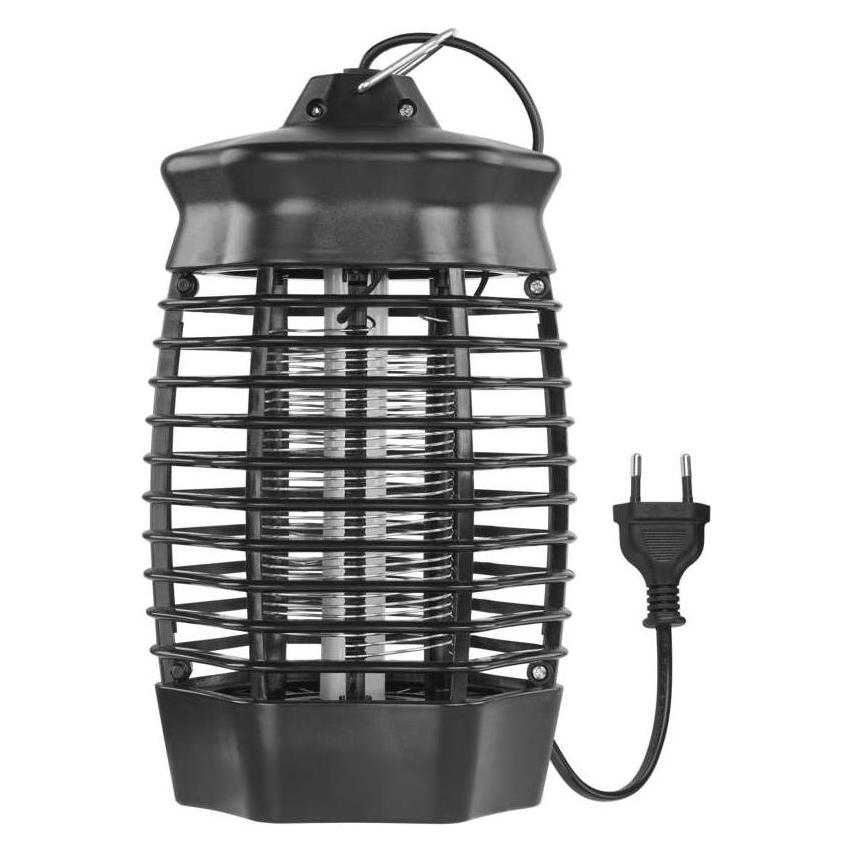
Perel, Tierfalle, FluginsektenvernichterElektrischer Insektenvernichter, UV-Lampe, Mückenlampe, Fliegenfalle, Anti-Mücken, Anti-Fliegen, Anti-Wespen, Auffangbehälter, für innen, 2800V, 100 m2, frei stehend oder hängend (inkl. Kette) Die Temperaturen steigen und schon kommen Fliegen, Mücken oder andere ungebetene Fluginsekten in die Wohnung oder auf die Terrasse. Mit diesem handlichen Insektenvernichter bekämpfen Sie Insekten effektiv und sicher, ganz ohne chemische Düfte oder gesundheitsgefährdende Giftstoffe. Zudem ist das Gerät leise, sodass Sie beruhigt schlafen oder ein gemütliches Mittag- oder Abendessen entspannt verbringen können. Warum Sie dieses Produkt wählen sollten? - Hohe Wirksamkeit: Die Insekten werden vom UV-Licht angezogen. Berühren sie die Drähte, werden sie mittels Stromschlag getötet und fallen in eine Auffangschale. - IPx0: Dieser Schädlingbekämpfer darf nur im Innenbereich angewendet werden. - Einfache Handhabung: Je nach Bedarf können Sie das Gerät aufhängen (Kette enthalten) oder auf eine flache Oberfläche stellen. Dank des abnehmbaren Auffangkorbs lässt sich das Gerät einfach reinigen. - Ohne Chemikalien: Die Insektenlampe ist geräuschlos und geruchsfrei sowie frei von Chemikalien. - Sichere Handhabung: Die Lichtfalle besteht aus kratzfestem Aluminium. Die Lampen sind für Menschen und Haustiere völlig ungefährlich.51,93 €*Versand: 0,00 €Sichere Weiterleitung zum Anbieter
-
Was ist das Snipping Tool 3?
Das Snipping Tool 3 ist ein Bildschirmaufnahmeprogramm, das es Benutzern ermöglicht, Screenshots von ihrem Computerbildschirm zu erstellen. Es bietet verschiedene Aufnahmemodi wie Rechteck, Freiform, Fenster oder Vollbild. Mit dem Snipping Tool 3 können Benutzer ihre Screenshots bearbeiten, markieren und speichern, um sie später zu verwenden. Es ist ein nützliches Werkzeug für Präsentationen, Tutorials oder einfach nur zum Teilen von Bildschirminhalten. **
-
Wie benutze ich das Snipping Tool?
Um das Snipping Tool zu verwenden, öffne zuerst das Programm auf deinem Computer. Klicke dann auf "Neu" und wähle den Bereich aus, den du erfassen möchtest. Du kannst zwischen verschiedenen Arten von Ausschnitten wählen, z.B. Freihand, Rechteck oder Fenster. Nachdem du den gewünschten Bereich ausgewählt hast, kannst du den Ausschnitt speichern, kopieren oder markieren. Du kannst das Snipping Tool auch verwenden, um Notizen oder Markierungen auf dem Bildschirmausschnitt hinzuzufügen. **
-
Wie finde ich das Snipping Tool?
Das Snipping Tool ist eine integrierte Anwendung in Windows-Betriebssystemen, die es Benutzern ermöglicht, Screenshots zu erstellen. Um das Snipping Tool zu finden, können Sie einfach die Windows-Suche verwenden und nach "Snipping Tool" suchen. Alternativ können Sie auch auf das Startmenü klicken, "Alle Apps" auswählen und nach dem Snipping Tool suchen. Eine weitere Möglichkeit besteht darin, die Tastenkombination "Windows-Taste + Shift + S" zu verwenden, um das Snipping Tool schnell zu öffnen. Wenn Sie das Snipping Tool häufig verwenden, können Sie es auch an die Taskleiste oder den Desktop anheften, um einen schnellen Zugriff zu haben. **
-
Wie funktioniert Snipping Tool Windows 10?
Das Snipping Tool ist ein integriertes Programm in Windows 10, mit dem Benutzer Screenshots erstellen können. Um das Snipping Tool zu verwenden, öffnen Sie es entweder über die Suche in der Taskleiste oder über das Startmenü. Wählen Sie dann die Art des Screenshots aus, den Sie erstellen möchten (Vollbild, rechteckiger Ausschnitt, freie Form oder Fenster). Klicken Sie auf "Neu" und ziehen Sie den Cursor über den Bereich, den Sie erfassen möchten. Anschließend können Sie den Screenshot speichern, kopieren oder bearbeiten. **
* Alle Preise verstehen sich inklusive der gesetzlichen Mehrwertsteuer und ggf. zuzüglich Versandkosten. Die Angebotsinformationen basieren auf den Angaben des jeweiligen Shops und werden über automatisierte Prozesse aktualisiert. Eine Aktualisierung in Echtzeit findet nicht statt, so dass es im Einzelfall zu Abweichungen kommen kann. ** Hinweis: Teile dieses Inhalts wurden von KI erstellt.