Domain elektrischer-insektenvernichter.de kaufen?
Wir ziehen mit dem Projekt
elektrischer-insektenvernichter.de um.
Sind Sie am Kauf der Domain
elektrischer-insektenvernichter.de interessiert?
domain@kv-gmbh.de · 0541-91531010
Domain elektrischer-insektenvernichter.de kaufen?
Woran liegt der Papierstau?
Ein Papierstau kann verschiedene Ursachen haben. Mögliche Gründe sind falsch eingelegtes Papier, verschmutzte oder beschädigte Rollen im Drucker, zu viel Papier im Zufuhrfach oder ein defekter Papiersensor. Es ist wichtig, den genauen Grund für den Papierstau zu identifizieren, um das Problem zu beheben. **
Warum erscheint bei Epson XP 315 die Meldung "Papierstau", obwohl kein Papierstau vorliegt?
Es gibt mehrere mögliche Gründe, warum die Meldung "Papierstau" angezeigt wird, obwohl kein Papierstau vorliegt. Es könnte sein, dass ein kleines Stück Papier im Drucker steckt, das den Sensor auslöst und den Drucker dazu bringt, den Papierstau anzuzeigen. Eine andere Möglichkeit ist, dass der Sensor selbst defekt ist und fälschlicherweise einen Papierstau meldet. In einigen Fällen kann es auch helfen, den Drucker aus- und wieder einzuschalten oder die Druckertreiber neu zu installieren, um das Problem zu beheben. **


Ähnliche Suchbegriffe für Papierstau
Top-Angebote
Produkte zum Begriff Papierstau:
-
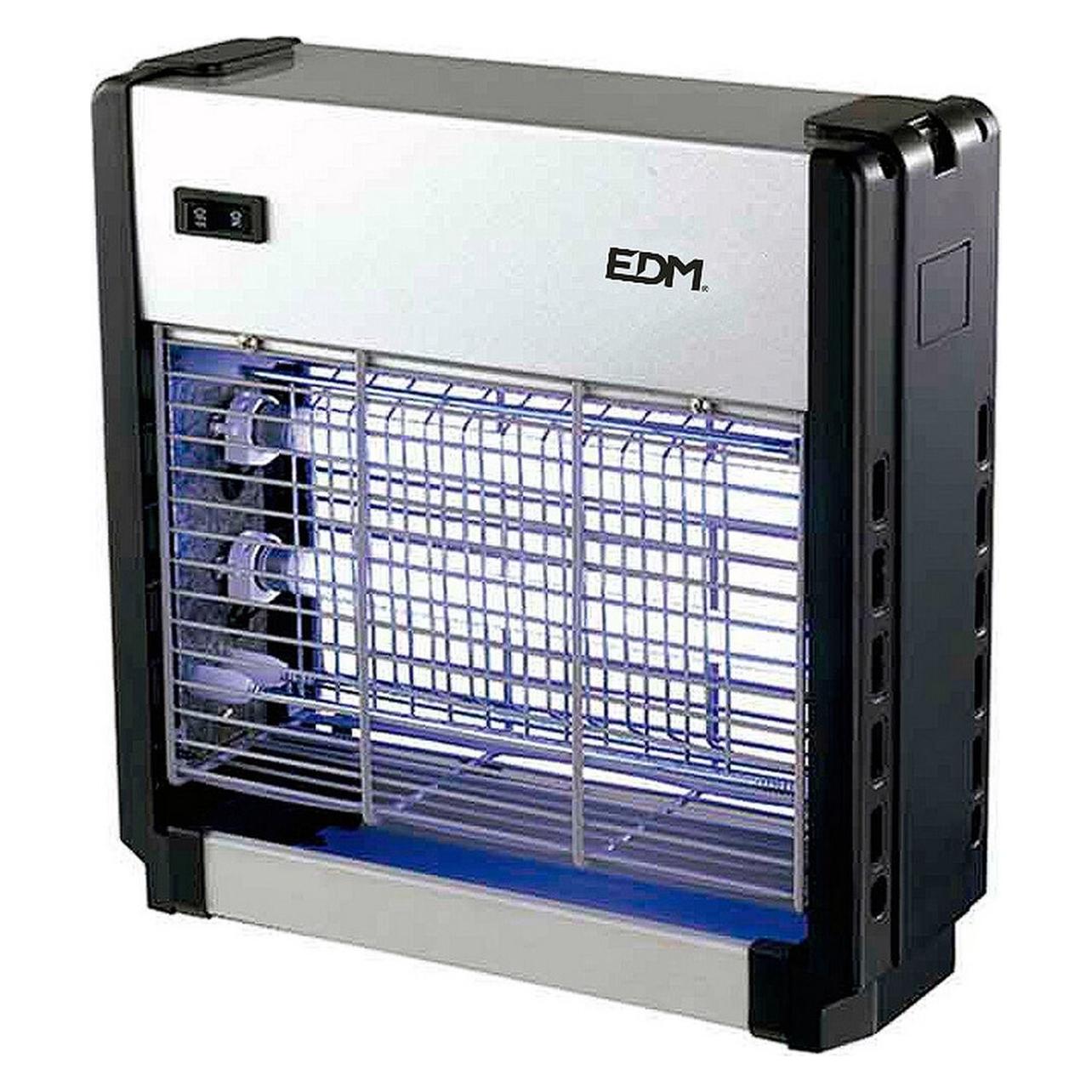
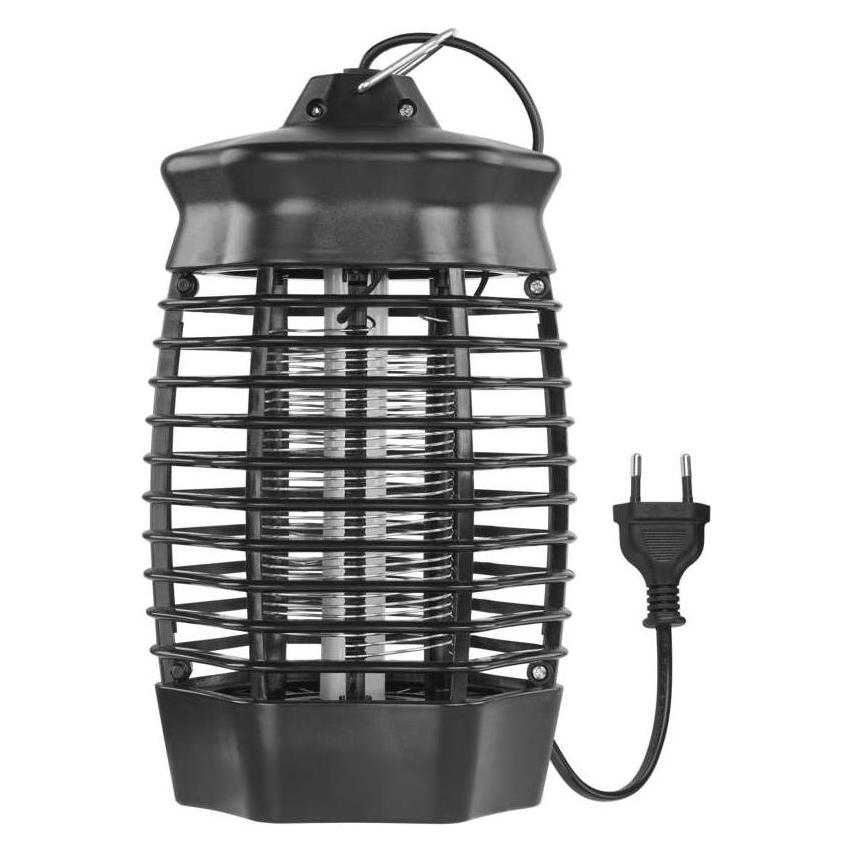
Eurom Fly Away 40 waterproof Insektenvernichter Insektenfalle MückenfängerFly Away 40 waterproof, Insektenvernichter, Insektenfalle Mückenfänger Der Eurom Fly Away 40 IPX4-2 ist ein elektrischer Insektenvernichter mit 2 UV-Lampen von 20 Watt. Diese Lampen ziehen die Insekten an, die dann gegen das Hochspannungsnetz fliegen. Der Fly Away 40 hat auch eine Isolationsklasse von IPX4, was bedeutet, dass dieser Insektenvernichter auch in feuchten Räumen hängen kann. Dank der hohen Leistungs- und Isolationsklasse ist es auch möglich, den Fly Away 40 in größeren Räumen wie Ställen oder Schuppen einzusetzen. Dieser Insektenvernichter kann hängend oder stehend verwendet werden. Ideal, wenn Sie es bewegen möchten! Dank des praktischen, ausziehbaren Auffangbehälters lässt sich der Insektenvernichter leicht entleeren und reinigen. Technische Daten: Produktnummer 211887 EAN 8713415211887 Lampe 2 x 20 Watt UV Bereich 150 – 200 m2 Verbindungsspannung 220-240/50 V/Hz Gitterspannung 3500 V Isolationsklasse IPX4 Montage hängend, Stehend Gehäuse Metall, Plastik Größe 12x67x29 cm Elektrisches Kabel 100 cm Gewicht 4kg69,39 €*Versand: 6,99 €Sichere Weiterleitung zum Anbieter
-
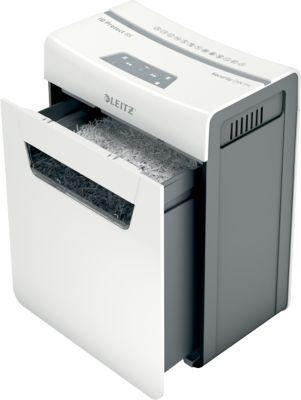
Leitz IQ 8X Protect Premium Aktenvernichter P4, Partikelschnitt 4 x 40 mm, 14 l, 8 Blatt Schnittleistung, Anti-Papierstau-Technologie, weißDer Leitz Aktenvernichter IQ 8X Protect Premium überzeugt auf ganzer Linie – seine kompakte Bauform und sein außerordentlich leiser Betrieb machen ihn zur idealen Wahl sowohl für das Büro als auch das Homeoffice, seine hohe Schnittleistung von bis zu 8 Blatt Papier einer Qualität von 80 g/m2 ermöglicht die zügige Zerkleinerung von vertraulichen Papierunterlagen sowie von Heft- und Büroklammern. Hierfür nutzt das der Sicherheitsstufe P-4 entsprechende Gerät den zuverlässigen 4 x 40 mm Partikelschnitt. Integrierte Anti-Papierstau-Technologie sorgt dabei für einen störungsfreien Arbeitsprozess. Für die Sammlung von Schnittgut verfügt der IQ 8X Protect Premium über einen herausziehbaren Abfallbehälter mit einem Fassungsvermögen von 14 Litern. Dessen Füllstand kann über das praktische Sichtfenster stets kontrolliert werden. Ausgelegt ist der farblich in Weiß gehaltene Aktenshredder auf eine kontinuierliche Betriebszeit von 10 Minuten, um eine maximale Schnittleistung zu gewährleisten. Sobald er zwischenzeitlich abkühlen muss, beginnt eine LED-Anzeige zu blinken. Die intuitive und einfache Bedienung des Reißwolfs erfolgt über Touch Control. Die Gesamtmaße des Aktenvernichters IQ 8X Protect Premium von Leitz betragen B 204 x T 351 x H 355 mm bei einem Gesamtgewicht von 4,8 kg. Ausstattung & Funktionen: * Professioneller Partikelschnitt-Aktenvernichter * dank kompakter Bauform und ausgesprochen leisem Betrieb auch ideal für das Homeoffice * Zerkleinert auch Heft- und Büroklammern * Anti-Papierstau-Technologie für störungsfreies Arbeiten * Kontinuierliche Laufzeit von 10 Minuten für maximale Schnittleistung in einem Durchgang * Herausziehbarer Abfallbehälter für Schnittgut, mit praktischem Sichtfenster * Blinkende LED-Anzeige signalisiert, wenn das Gerät zum Abkühlen anhalten muss Bedienung: * Besonders nutzerfreundliche und intuitive Touch Control Weitere Details: * Sicherheitsstufe: P-4 * Schnittleistung (Papier A4, 80 g/m2): bis zu 8 Blatt * Schnittbreite/Partikellänge: 4 x 40 mm * Maximales Auffangvolumen des Behälters: 14 l * Farbe: weiß * Maße: B 204 x T 351 x H 355 mm * Gewicht: 4,8 kg172,55 €*Versand: 5,89 €Sichere Weiterleitung zum Anbieter

-
Warum zeigt der Brother MFC J4410DW einen Papierstau an, obwohl es keinen Papierstau gibt?
Es gibt mehrere mögliche Gründe, warum der Brother MFC J4410DW einen Papierstau anzeigt, obwohl kein Papierstau vorliegt. Es könnte ein Sensorfehler vorliegen, der fälschlicherweise erkennt, dass sich Papier im Drucker befindet. Es ist auch möglich, dass sich kleine Papierreste oder Fremdkörper im Drucker befinden, die den Sensor beeinflussen. In einigen Fällen kann ein Neustart des Druckers helfen, das Problem zu beheben. Wenn das Problem weiterhin besteht, ist es ratsam, den Kundendienst von Brother zu kontaktieren. **
-
Was tun bei Papierstau Canon?
Wenn es zu einem Papierstau in einem Canon-Drucker kommt, gibt es einige Schritte, die du unternehmen kannst, um das Problem zu lösen. Zuerst solltest du den Drucker ausschalten und vom Stromnetz trennen. Überprüfe dann vorsichtig den Drucker auf eingeklemmtes Papier und entferne es, falls nötig. Stelle sicher, dass kein lose Papier im Drucker verbleibt. Danach kannst du den Drucker wieder einschalten und einen Testdruck durchführen, um sicherzustellen, dass das Problem behoben wurde. Wenn der Papierstau weiterhin besteht, solltest du den Canon-Kundendienst kontaktieren, um weitere Unterstützung zu erhalten. **
-
Was tun bei einem Papierstau?
Wenn es zu einem Papierstau kommt, ist es wichtig, den Drucker auszuschalten und den Stromstecker zu ziehen, um Verletzungen zu vermeiden. Anschließend sollte das Papier vorsichtig entfernt werden, indem man es in Richtung des Papiereinzugs zieht. Nachdem der Papierstau behoben ist, kann der Drucker wieder eingeschaltet werden und der Druckauftrag erneut gestartet werden. **
-
Wie bekomme ich den Papierstau weg?
Um einen Papierstau zu beheben, sollten Sie zuerst das Gerät ausschalten und den Stromstecker ziehen. Öffnen Sie dann vorsichtig die Abdeckung des Druckers und entfernen Sie das gestaute Papier. Überprüfen Sie auch die Papierzufuhr und entfernen Sie eventuelle lose Blätter oder Fremdkörper. Schließen Sie das Gerät wieder an und schalten Sie es ein, um zu sehen, ob der Papierstau behoben wurde. **
Wie kann man Papierstau im Drucker beheben?
Wie kann man Papierstau im Drucker beheben? 1. Zuerst sollte man den Drucker ausschalten und den Stecker ziehen, um Verletzungen zu vermeiden. 2. Anschließend öffnet man vorsichtig die Abdeckung des Druckers und entfernt das gestaute Papier, indem man es langsam und gleichmäßig herauszieht. 3. Es ist wichtig, darauf zu achten, dass keine Papierreste im Drucker verbleiben, da dies zu erneuten Staus führen kann. 4. Nachdem der Papierstau behoben ist, schließt man die Abdeckung des Druckers, schaltet ihn wieder ein und testet, ob er ordnungsgemäß funktioniert. 5. Falls der Papierstau weiterhin besteht, sollte man die Bedienungsanleitung des Druckers konsultieren oder sich an den Hersteller wenden. **
Wie behebt man einen Papierstau im Drucker?
1. Zuerst sollte man den Drucker ausschalten und das Papierfach öffnen. 2. Dann vorsichtig das gestaute Papier entfernen, ohne es zu zerreißen. 3. Abschließend den Drucker wieder einschalten und testen, ob der Papierstau behoben wurde. **
Top-Angebote
Produkte zum Begriff Papierstau:
-
Rexel Momentum P515+ Anti-Papierstau Mikroschnitt- AktenvernichterDer Momentum P515+ Aktenvernichter mit Mikroschnitt zerkleinert bis zu 15 A4-Blätter in einem Durchgang. Ein idealer Aktenvernichter für das Büro mit Anti-Papierstau-Technologie mit Active-Sensing. P-5 hohe Sicherheitsstufe.649,61 €*Versand: 5,99 €Sichere Weiterleitung zum Anbieter
-
Eurom Fly Away 30 waterproof Insektenvernichter Insektenfalle MückenfängerFly Away 30 waterproof Insektenvernichter Insektenfalle Mückenfänger Der Eurom Fly Away 30 IPX4-2 ist ein elektrischer Insektenvernichter mit 2 UV-Lampen von 15 Watt. Diese Lampen ziehen die Insekten an, die dann gegen das Hochspannungsnetz fliegen. Der Fly Away 30 hat auch eine Isolationsklasse von IPX4, was bedeutet, dass dieser Insektenvernichter auch in feuchten Räumen hängen kann. Dank der hohen Leistungs- und Isolationsklasse ist es auch möglich, den Fly Away 30 in größeren Räumen wie Ställen oder Schuppen einzusetzen. Dieser Insektenvernichter kann hängend oder stehend verwendet werden. Ideal, wenn Sie es bewegen möchten! Dank des praktischen, ausziehbaren Auffangbehälters lässt sich der Insektenvernichter leicht entleeren und reinigen. Technische Daten: Produktnummer 211870 EAN 8713415211870 Lampe 2 x 15 Watt UV Bereich 100 – 150 m2 Verbindungsspannung 220-240/50 V/Hz Gitterspannung 3500 V Isolationsklasse IPX4 Montage hängend, Stehend Gehäuse Metall, Plastik Größe 12 x 52 x 29 cm Elektrisches Kabel 100 cm Gewicht 3,2kg60,19 €*Versand: 6,99 €Sichere Weiterleitung zum Anbieter
-
Eurom Fly Away 40 waterproof Insektenvernichter Insektenfalle MückenfängerFly Away 40 waterproof, Insektenvernichter, Insektenfalle Mückenfänger Der Eurom Fly Away 40 IPX4-2 ist ein elektrischer Insektenvernichter mit 2 UV-Lampen von 20 Watt. Diese Lampen ziehen die Insekten an, die dann gegen das Hochspannungsnetz fliegen. Der Fly Away 40 hat auch eine Isolationsklasse von IPX4, was bedeutet, dass dieser Insektenvernichter auch in feuchten Räumen hängen kann. Dank der hohen Leistungs- und Isolationsklasse ist es auch möglich, den Fly Away 40 in größeren Räumen wie Ställen oder Schuppen einzusetzen. Dieser Insektenvernichter kann hängend oder stehend verwendet werden. Ideal, wenn Sie es bewegen möchten! Dank des praktischen, ausziehbaren Auffangbehälters lässt sich der Insektenvernichter leicht entleeren und reinigen. Technische Daten: Produktnummer 211887 EAN 8713415211887 Lampe 2 x 20 Watt UV Bereich 150 – 200 m2 Verbindungsspannung 220-240/50 V/Hz Gitterspannung 3500 V Isolationsklasse IPX4 Montage hängend, Stehend Gehäuse Metall, Plastik Größe 12x67x29 cm Elektrisches Kabel 100 cm Gewicht 4kg69,39 €*Versand: 6,99 €Sichere Weiterleitung zum Anbieter
-
Woran liegt der Papierstau?
Ein Papierstau kann verschiedene Ursachen haben. Mögliche Gründe sind falsch eingelegtes Papier, verschmutzte oder beschädigte Rollen im Drucker, zu viel Papier im Zufuhrfach oder ein defekter Papiersensor. Es ist wichtig, den genauen Grund für den Papierstau zu identifizieren, um das Problem zu beheben. **
-
Warum erscheint bei Epson XP 315 die Meldung "Papierstau", obwohl kein Papierstau vorliegt?
Es gibt mehrere mögliche Gründe, warum die Meldung "Papierstau" angezeigt wird, obwohl kein Papierstau vorliegt. Es könnte sein, dass ein kleines Stück Papier im Drucker steckt, das den Sensor auslöst und den Drucker dazu bringt, den Papierstau anzuzeigen. Eine andere Möglichkeit ist, dass der Sensor selbst defekt ist und fälschlicherweise einen Papierstau meldet. In einigen Fällen kann es auch helfen, den Drucker aus- und wieder einzuschalten oder die Druckertreiber neu zu installieren, um das Problem zu beheben. **
-
Warum zeigt der Brother MFC J4410DW einen Papierstau an, obwohl es keinen Papierstau gibt?
Es gibt mehrere mögliche Gründe, warum der Brother MFC J4410DW einen Papierstau anzeigt, obwohl kein Papierstau vorliegt. Es könnte ein Sensorfehler vorliegen, der fälschlicherweise erkennt, dass sich Papier im Drucker befindet. Es ist auch möglich, dass sich kleine Papierreste oder Fremdkörper im Drucker befinden, die den Sensor beeinflussen. In einigen Fällen kann ein Neustart des Druckers helfen, das Problem zu beheben. Wenn das Problem weiterhin besteht, ist es ratsam, den Kundendienst von Brother zu kontaktieren. **
-
Was tun bei Papierstau Canon?
Wenn es zu einem Papierstau in einem Canon-Drucker kommt, gibt es einige Schritte, die du unternehmen kannst, um das Problem zu lösen. Zuerst solltest du den Drucker ausschalten und vom Stromnetz trennen. Überprüfe dann vorsichtig den Drucker auf eingeklemmtes Papier und entferne es, falls nötig. Stelle sicher, dass kein lose Papier im Drucker verbleibt. Danach kannst du den Drucker wieder einschalten und einen Testdruck durchführen, um sicherzustellen, dass das Problem behoben wurde. Wenn der Papierstau weiterhin besteht, solltest du den Canon-Kundendienst kontaktieren, um weitere Unterstützung zu erhalten. **
Ähnliche Suchbegriffe für Papierstau
-
Leitz IQ 8X Protect Premium Aktenvernichter P4, Partikelschnitt 4 x 40 mm, 14 l, 8 Blatt Schnittleistung, Anti-Papierstau-Technologie, weißDer Leitz Aktenvernichter IQ 8X Protect Premium überzeugt auf ganzer Linie – seine kompakte Bauform und sein außerordentlich leiser Betrieb machen ihn zur idealen Wahl sowohl für das Büro als auch das Homeoffice, seine hohe Schnittleistung von bis zu 8 Blatt Papier einer Qualität von 80 g/m2 ermöglicht die zügige Zerkleinerung von vertraulichen Papierunterlagen sowie von Heft- und Büroklammern. Hierfür nutzt das der Sicherheitsstufe P-4 entsprechende Gerät den zuverlässigen 4 x 40 mm Partikelschnitt. Integrierte Anti-Papierstau-Technologie sorgt dabei für einen störungsfreien Arbeitsprozess. Für die Sammlung von Schnittgut verfügt der IQ 8X Protect Premium über einen herausziehbaren Abfallbehälter mit einem Fassungsvermögen von 14 Litern. Dessen Füllstand kann über das praktische Sichtfenster stets kontrolliert werden. Ausgelegt ist der farblich in Weiß gehaltene Aktenshredder auf eine kontinuierliche Betriebszeit von 10 Minuten, um eine maximale Schnittleistung zu gewährleisten. Sobald er zwischenzeitlich abkühlen muss, beginnt eine LED-Anzeige zu blinken. Die intuitive und einfache Bedienung des Reißwolfs erfolgt über Touch Control. Die Gesamtmaße des Aktenvernichters IQ 8X Protect Premium von Leitz betragen B 204 x T 351 x H 355 mm bei einem Gesamtgewicht von 4,8 kg. Ausstattung & Funktionen: * Professioneller Partikelschnitt-Aktenvernichter * dank kompakter Bauform und ausgesprochen leisem Betrieb auch ideal für das Homeoffice * Zerkleinert auch Heft- und Büroklammern * Anti-Papierstau-Technologie für störungsfreies Arbeiten * Kontinuierliche Laufzeit von 10 Minuten für maximale Schnittleistung in einem Durchgang * Herausziehbarer Abfallbehälter für Schnittgut, mit praktischem Sichtfenster * Blinkende LED-Anzeige signalisiert, wenn das Gerät zum Abkühlen anhalten muss Bedienung: * Besonders nutzerfreundliche und intuitive Touch Control Weitere Details: * Sicherheitsstufe: P-4 * Schnittleistung (Papier A4, 80 g/m2): bis zu 8 Blatt * Schnittbreite/Partikellänge: 4 x 40 mm * Maximales Auffangvolumen des Behälters: 14 l * Farbe: weiß * Maße: B 204 x T 351 x H 355 mm * Gewicht: 4,8 kg172,55 €*Versand: 5,89 €Sichere Weiterleitung zum Anbieter
-
Insektenvernichter Mückenschutz Elektrischer Insektenvernichter Reichweite 100m2 Lock Effekt UV Strahlen, Moskitolampe, Aluminium, Schalter, LxBxH 50,2x9,35x28Beschreibung Befreien Sie sich von jeglichen nervigen Insekten in Ihrer Umgebung. Durch 30 Watt starke UV-Licht werden die fliegenden Insekten angelockt und bei Berührung vernichtet. Dieser Insektenvernichter ist chemiefrei und schont somit die Umwelt. Dank des schmalen Designs kann er in jeder erdenklichen Umgebung eingesetzt werden. Für eine bequeme Bedienung sorgt der vorhandene Ein- und Ausschalter. Man kann den praktischen kleinen Helfer entweder hinstellen oder mit der Kette an einer beliebige Stelle aufhängen. Details • Produkttyp: Insektenfalle • Material: Aluminium • Farbe: silber, schwarz • Kratz-/Stoßfest • entfernbarer/waschbarer Einsatz • zum hinstellen oder aufhängen (inkl. Drahtkette) • Erfassungsbereich: 100 m2 • Chemiefrei, ECO • schmales Design • Ein-/Ausschalter • Länge x Breite x Höhe in cm: 50,2 x 9,35 x 28 • Fassungen: 2x UV-Lampen • Leistung: 2x 15 Watt • Lebensspanne: ca. 8000 Stunden • Spannung: 220-240V, 50-60Hz Material: Aluminium, silber, schwarz entfernbarer/waschbarer Einsatz Erfassungsbereich: 100 m2 Chemiefrei, ECO LxBxH: 50,2 x 9,35 x 28 cm39,99 €*Versand: 5,90 €Sichere Weiterleitung zum Anbieter
-
elektrischer Insektenvernichter Orgavente 32 W für mittelgroße Räume, grauAnti-Stechmücke mit Saugleistung aus Polycarbonat und ABS Reichweite von ca. 14-16 Laufmeter Geräuscharmer 1-Gang-Motor Perfet für Gastronomie Große Schublade zur Sammlung der Mücken 230 V- 50 Hz Stromanschluss 32 W Lampe HACCP- konform, CE-Norm EN-60335-2-80 Schutzklasse II Wenn nicht -sofort lieferbar- ist die Lieferzeit 5-10 Tage.141,74 €*Versand: 6,95 €Sichere Weiterleitung zum Anbieter
-
Was tun bei einem Papierstau?
Wenn es zu einem Papierstau kommt, ist es wichtig, den Drucker auszuschalten und den Stromstecker zu ziehen, um Verletzungen zu vermeiden. Anschließend sollte das Papier vorsichtig entfernt werden, indem man es in Richtung des Papiereinzugs zieht. Nachdem der Papierstau behoben ist, kann der Drucker wieder eingeschaltet werden und der Druckauftrag erneut gestartet werden. **
-
Wie bekomme ich den Papierstau weg?
Um einen Papierstau zu beheben, sollten Sie zuerst das Gerät ausschalten und den Stromstecker ziehen. Öffnen Sie dann vorsichtig die Abdeckung des Druckers und entfernen Sie das gestaute Papier. Überprüfen Sie auch die Papierzufuhr und entfernen Sie eventuelle lose Blätter oder Fremdkörper. Schließen Sie das Gerät wieder an und schalten Sie es ein, um zu sehen, ob der Papierstau behoben wurde. **
-
Wie kann man Papierstau im Drucker beheben?
Wie kann man Papierstau im Drucker beheben? 1. Zuerst sollte man den Drucker ausschalten und den Stecker ziehen, um Verletzungen zu vermeiden. 2. Anschließend öffnet man vorsichtig die Abdeckung des Druckers und entfernt das gestaute Papier, indem man es langsam und gleichmäßig herauszieht. 3. Es ist wichtig, darauf zu achten, dass keine Papierreste im Drucker verbleiben, da dies zu erneuten Staus führen kann. 4. Nachdem der Papierstau behoben ist, schließt man die Abdeckung des Druckers, schaltet ihn wieder ein und testet, ob er ordnungsgemäß funktioniert. 5. Falls der Papierstau weiterhin besteht, sollte man die Bedienungsanleitung des Druckers konsultieren oder sich an den Hersteller wenden. **
-
Wie behebt man einen Papierstau im Drucker?
1. Zuerst sollte man den Drucker ausschalten und das Papierfach öffnen. 2. Dann vorsichtig das gestaute Papier entfernen, ohne es zu zerreißen. 3. Abschließend den Drucker wieder einschalten und testen, ob der Papierstau behoben wurde. **
* Alle Preise verstehen sich inklusive der gesetzlichen Mehrwertsteuer und ggf. zuzüglich Versandkosten. Die Angebotsinformationen basieren auf den Angaben des jeweiligen Shops und werden über automatisierte Prozesse aktualisiert. Eine Aktualisierung in Echtzeit findet nicht statt, so dass es im Einzelfall zu Abweichungen kommen kann. ** Hinweis: Teile dieses Inhalts wurden von KI erstellt.